Los bloques son de mucha ayuda al momento de diseñar los planos de arquitectura en AutoCAD. Sin embargo, un bloque no está en la escala que queremos no nos sirve de mucho. Es por eso que en este artículo veremos cómo escalar un bloque en AutoCAD de manera sencilla y rápida. Analizaremos dos métodos para escalar los bloques en AutoCAD
Método N°1 para escalar bloques en AutoCAD
- Paso 1: Seleccionar el bloque que queremos escalar
- Paso 2: Hacer clic en la función Escala
- Paso 3: Hacer clic cerca del bloque y deslizar el mouse para cualquier parte
- Paso 4: Escribir un número entre 0 y 1 para que el bloque se haga más chico o de 1 para arriba para que el bloque se haga más grande. En cualquiera de las dos opciones, el bloque conserva sus proporciones, lo que cambia es la escala
Veamos el paso a paso con imágenes
Paso 1: Seleccionar el bloque que queremos escalar
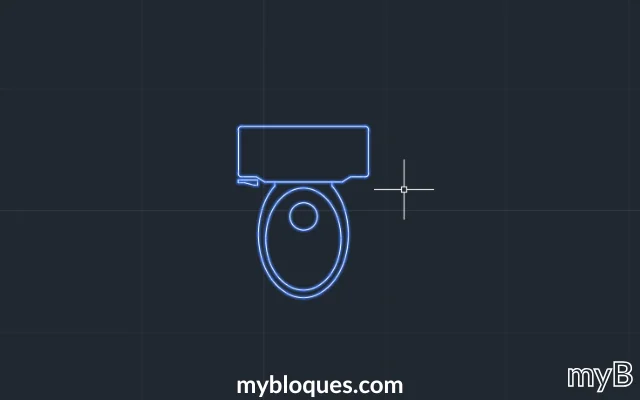
Paso 2: Hacer clic en la función Escala
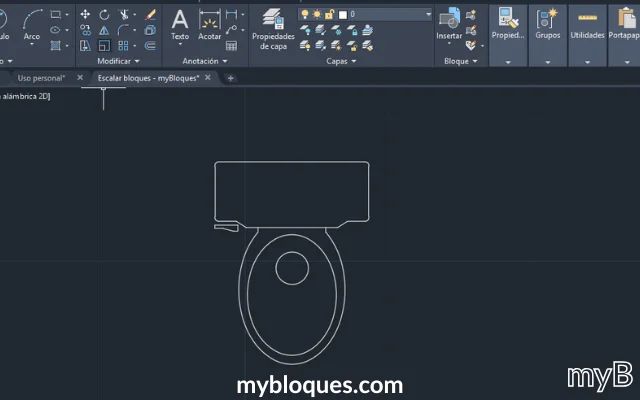
Paso 3: Hacer clic cerca del bloque y deslizar el mouse para cualquier parte
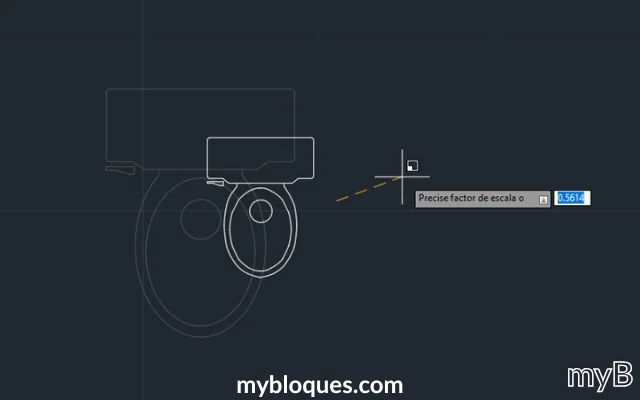
Paso 4: Escribir un número entre 0 y 1 para que el bloque se haga más chico o de 1 para arriba para que el bloque se haga más grande, escribir el número y luego apretar Enter. En cualquiera de las dos opciones, el bloque conserva sus proporciones, lo que cambia es la escala
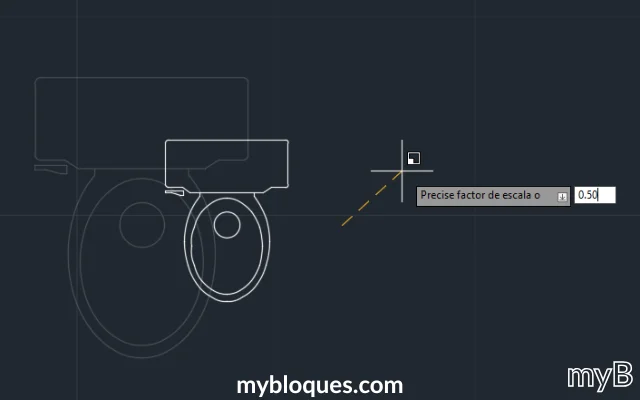
Al escribir 2 y apretar Enter, el bloque duplicará su tamaño. Al escribir 0.50, disminuirá su tamaño a la mitad
Este método es muy sencillo y se puede hacer en pocos pasos, pero puede que no siempre sea preciso. El segundo método nos puede ayudar si necesitamos números más precisos, veámoslo a continuación
Método N°2 para escalar un bloque en AutoCAD
El segundo método requiere de más pasos, pero podemos obtener un resultado más preciso
Los pasos de este método son:
- Paso 1: Seleccionar bloque
- Paso 2: Hacer clic en función Escala
- Paso 3: Hacer clic en pantalla y deslizar (no apretar Enter)
- Paso 4: Escribir la letra r y apretar Enter
- Paso 5: Seleccionamos puntos de referencia
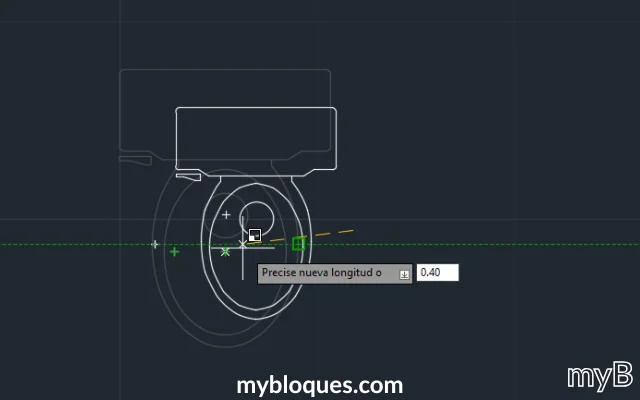
- Paso 6: Escribir la medida que queramos que tenga y apretamos Enter
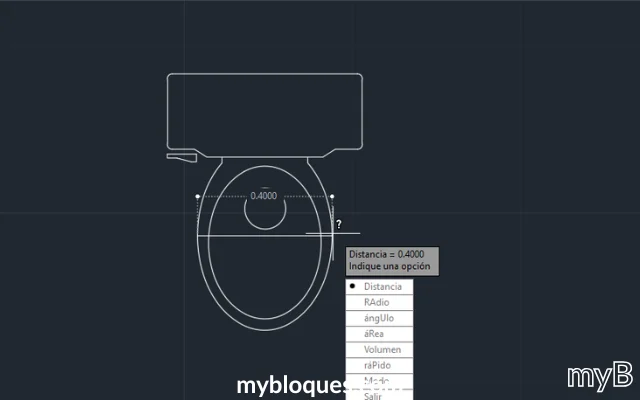
- Paso 7: Verificar medida
Pasos con imágenes
Paso 1: Seleccionar bloque
Paso 2: Hacer clic en función Escala
Paso 3: Hacer clic en pantalla y deslizar (no apretar Enter)
Paso 4: Escribir la letra r y apretar Enter
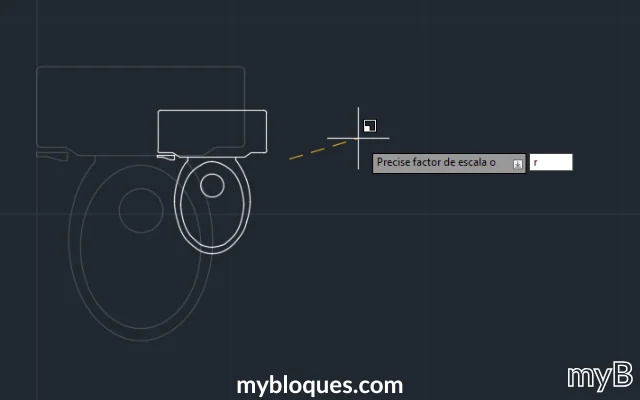
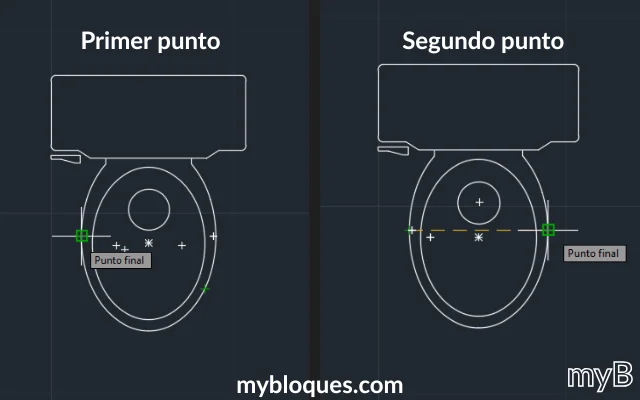
Paso 5: Seleccionamos puntos de referencia
Seleccionamos desde que punto hasta que punto queremos que tenga la medida que le vamos a asignar
Paso 6: Escribir la medida que queramos que tenga y apretamos Enter
Paso 7: Verificar medida (opcional)
About the Author